Menyalakan dan Mematikan Pencetak
Memeriksa Apakah Daya Menyala
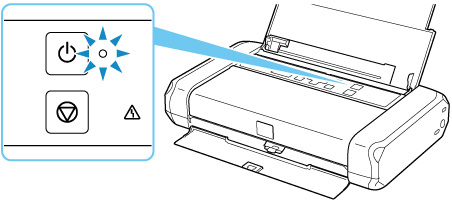
Lampu DAYA(ON) akan menyala ketika pencetak dinyalakan.
Meskipun LCD mati, jika lampu DAYA(ON) menyala, pencetak tetap menyala.
 Catatan
-
Mungkin membutuhkan beberapa saat bagi pencetak untuk segera mulai mencetak setelah Anda menyalakan pencetak.
-
LCD akan mati jika pencetak tidak dioperasikan selama sekitar 3 menit. Untuk memulihkan tampilan, tekan sembarang tombol atau lakukan operasi pencetakan.
Menyalakan pencetak
-
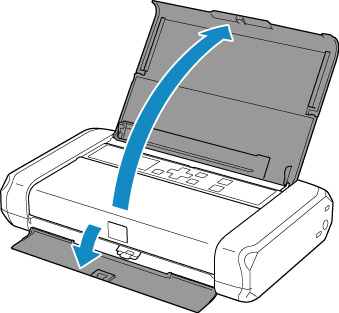
Buka penutup tatakan belakang.
Penutup slot keluaran kertas terbuka secara otomatis.
-
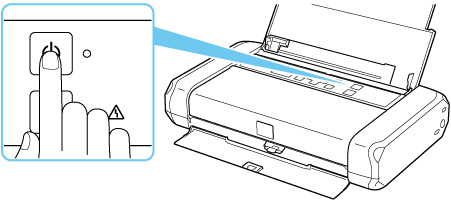
Tekan tombol DAYA(ON) sampai lampu DAYA(ON) menyala untuk menyalakan pencetak.
 Catatan
-
Mungkin membutuhkan beberapa saat bagi pencetak untuk segera mulai mencetak setelah Anda menyalakan pencetak.
-
Jika pesan kesalahan ditampilkan pada LCD, lihat Ketika Terjadi Kesalahan.
-
Anda dapat mengeset pencetak untuk menyala secara otomatis ketika operasi pencetakan dilakukan dari komputer yang dihubungkan dengan kabel USB atau jaringan nirkabel. Fitur ini diset ke mati secara default.
Dari pencetak
Dari komputer
-
Untuk Windows:
-
Untuk macOS:
-
-
Jika Anda menggunakan baterai, pastikan bahwa baterai tersebut sudah diisi. Untuk detail tentang cara memeriksanya, rujuk ke Menggunakan Baterai.
-
Mematikan pencetak
-
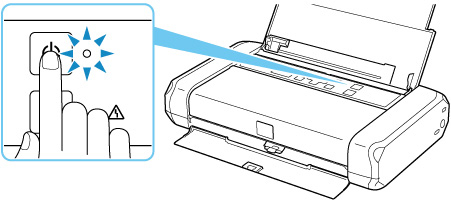
Tekan tombol DAYA(ON) selama lebih dari satu detik untuk mematikan pencetak.
-
Pastikan bahwa lampu DAYA(ON) mati.
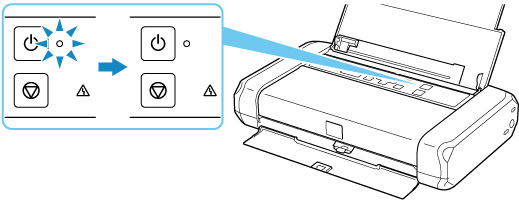
-
Ketika Anda mencabut kabel listrik, tekan tombol DAYA(ON), kemudian pastikan bahwa lampu DAYA(ON) mati. Mencabut kabel listrik saat lampu DAYA(ON) menyala atau berkedip mungkin menyebabkan kekeringan atau penyumbatan kepala cetak dan kualitas cetak mungkin menurun.
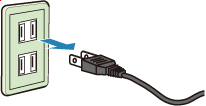
-
Jika Anda meletakkan pencetak dengan posisi tegak atau membawa pencetak sebelum lampu DAYA(ON) mati, ini mungkin dapat menyebabkan tinta bocor atau pencetak menjadi rusak.
-
Mungkin memerlukan waktu hingga 40 detik sampai daya dimatikan.
 Penting
Catatan
